3 Cara Ampuh Menambahkan Ads.txt di WordPress (Lengkap dengan Plugin & Kode)
Pelajari 3 metode termudah untuk memasang file Ads.txt di WordPress. Mulai dari menggunakan plugin gratis, via File Manager (cPanel), hingga mengedit file root secara manual untuk mengatasi peringatan "Earnings at risk" di Google AdSense.

Table of Contents
Jangan panik. Masalah ini terjadi karena Google tidak menemukan file ads.txt di direktori utama website Anda. File ini sangat penting untuk mencegah penipuan iklan dan memastikan pengiklan hanya membeli ruang iklan melalui penjual yang sah (yaitu Anda).
Dalam panduan ini, kita akan membahas 3 cara paling ampuh untuk menambahkan ads.txt di WordPress agar penghasilan AdSense Anda kembali aman.
Persiapan: Ambil Kode Ads.txt Anda
Sebelum memulai, pastikan Anda sudah memiliki kode ads.txt dari Google AdSense:
-
Login ke akun Google AdSense.
-
Klik menu Situs (Sites).
-
Cari situs yang statusnya "Perlu perhatian".
-
Salin kode yang tampil, formatnya biasanya seperti ini:
google.com, pub-xxxxxxxxxxxxxxxx, DIRECT, f08c47fec0942fa0
Metode 1: Menggunakan Plugin Ads.txt Manager (Paling Mudah)
Cara ini sangat direkomendasikan untuk pemula karena Anda tidak perlu menyentuh file sistem website.
Langkah-langkah:
-
Login ke Dashboard WordPress Anda.
-
Pergi ke Plugins > Add New.
-
Cari plugin bernama "Ads.txt Manager". Install dan aktifkan.
-
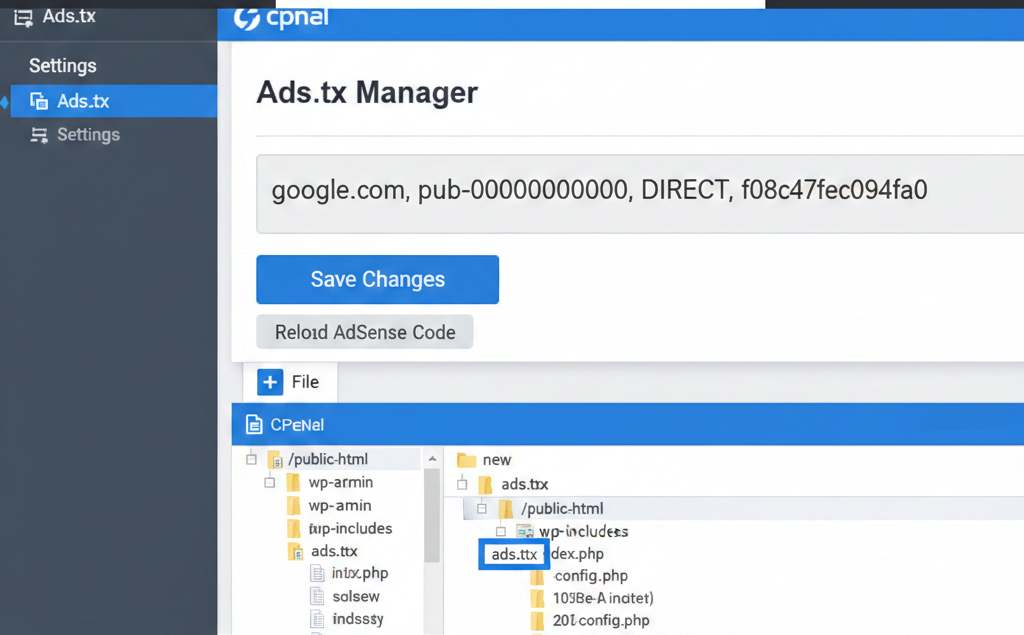
Pergi ke menu Settings > Ads.txt.
-
Tempelkan (Paste) kode yang sudah Anda salin dari AdSense ke kolom yang tersedia.
-
Klik Save Changes.
Metode 2: Menggunakan cPanel File Manager (Tanpa Plugin)
Jika Anda ingin menjaga performa website tetap ringan tanpa menambah plugin, metode ini adalah yang terbaik.
Langkah-langkah:
-
Login ke cPanel akun hosting Anda.
-
Buka File Manager dan masuk ke folder public_html.
-
Klik tombol + File di pojok kiri atas untuk membuat file baru.
-
Beri nama file:
ads.txt. -
Klik kanan pada file tersebut dan pilih Edit.
-
Tempelkan kode AdSense Anda ke dalam file tersebut.
-
Klik Save Changes.

Metode 3: Mengunggah via FTP (Untuk Pengguna Lanjut)
Metode ini mirip dengan cPanel, namun menggunakan aplikasi seperti FileZilla.
Langkah-langkah:
-
Buat file bernama
ads.txtdi komputer Anda (Gunakan Notepad). -
Isi file tersebut dengan kode AdSense Anda, lalu simpan.
-
Hubungkan aplikasi FileZilla ke server hosting Anda.
-
Upload file
ads.txttersebut langsung ke folder utama website (biasanya folderpublic_htmlatauwww).
Cara Mengecek Apakah Ads.txt Sudah Berhasil
Setelah melakukan salah satu cara di atas, Anda harus memastikan file tersebut sudah terbaca oleh publik.
Caranya: Buka browser dan akses https://domainanda.com/ads.txt.
Jika muncul baris kode yang Anda tempel tadi, berarti instalasi berhasil!
Catatan Penting: Google AdSense membutuhkan waktu sekitar 24 jam hingga beberapa hari untuk memperbarui status di dashboard mereka. Jadi, jangan khawatir jika peringatan merah tidak langsung hilang seketika.
Kesimpulan
Menambahkan file ads.txt adalah langkah wajib bagi setiap blogger agar akun AdSense tetap sehat dan pendapatan tidak terganggu. Bagi pemula, gunakan Plugin, namun bagi yang ingin website lebih ringan, gunakan metode cPanel.
Semoga artikel ini membantu! Jika ada pertanyaan, silakan tulis di kolom komentar di bawah.
forum Comments (0)
Leave a Comment
Related Articles
Cara Optimasi Core Web Vitals WordPress Agar Lolos Review AdSense
(Pendahuluan) Banyak blogger pemula ditolak AdSense karena masalah "Low Value Content" atau "Site Behavior". Kecepatan w...
Apa sebenarnya WordPress? Pengertian, Tujuan, dan Keuntungan untuk Pemula
Apa Itu WordPress? WordPress adalah content management system (CMS) yang memungkinkan pengguna membuat dan mengelola we...
Fakta penting tentang WordPress.com dan WordPress.org
Banyak orang ingin menggunakan WordPress untuk membuat website atau blog, tetapi seringkali mereka bingung antara domain...